

Übersicht#
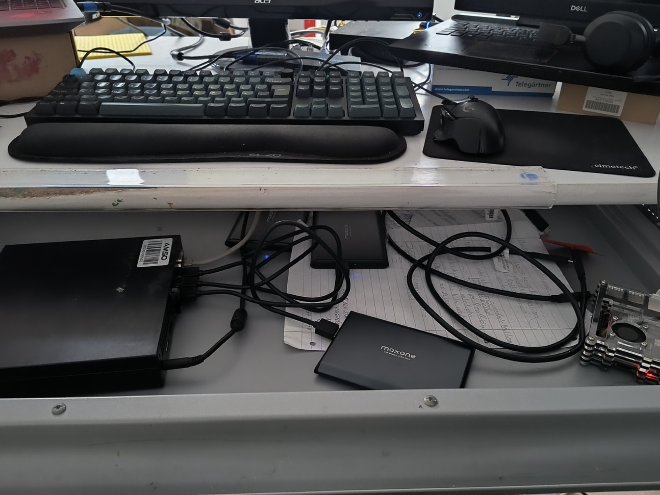
Warum OMV?#
Ich habe mich entschieden, OMV als meine NAS-Software zu verwenden, da es nicht erforderlich ist, ZFS zu verwenden. ZFS ist ein schönes Dateisystem für NAS, erfordert jedoch, dass alle Laufwerke über identische Kapazitäten und Konfigurationen verfügen. Bei OMV hingegen verwenden wir eine Kombination aus MergerFS und SnapRAID, um beliebige verfügbare Laufwerke ohne RAID zu nutzen und eine mehr oder weniger ähnliche Konfiguration bereitzustellen. Dieses Setup ist nicht besonders robust und produktionsbereit, bietet jedoch zumindest für mich eine gute Lösung.
Openmediavault (OMV):#
Openmediavault ist eine kostenlose Linux-Distribution, die für Network Attached Storage (NAS) entwickelt wurde. Der leitende Entwickler des Projekts ist Volker Theile, der OMV 2009 ins Leben rief. OMV basiert auf Debian und ist unter der GNU GPL V3-Lizenz verfügbar.
OMV Setup#
1. OMV ist als VM in Proxmox auf dem Knoten pve1 eingerichtet.#

Die USB-SATA-Laufwerke werden vom PVE-Knoten an die VM durchgereicht.
2. Holen Sie sich die VM-ID. Für mich war es 101.#
3. Lokalisieren Sie die Laufwerke mit dem Befehl lsblk und ermitteln Sie dann die ID des Laufwerks.#
z.B.
$ lsblk
```bash
$ ls -l /dev/disks/by-id/
4. Leiten wir die Laufwerke an die VM weiter. Ich habe 3 USB-SATA-Laufwerke weitergeleitet.#
## Here 101 is the VM id and the path to the disk id
$ qm set 101 -scsi1 /dev/disk/by-id/usb-Maxone_USB_3.0_AD202410071D08-0:0

$ qm set 101 -scsi2 /dev/disk/by-id/usb-Maxone_USB_3.0_DC202410082D3-0:0

$ qm set 101 -scsi2 /dev/disk/by-id/usb-Maxone_USB_3.0_DC202410082D3-0:0
5. Laufwerke.#
Ich habe folgende 3 Laufwerke bestellt, nachdem mein einzelnes Laufwerk ausgefallen ist. https://www.amazon.de/dp/B07C812LHQ?ref=ppx_yo2ov_dt_b_fed_asin_title&th=1
OMV Extra für Plugins#
1. Installieren Sie OMV-EXTRAS, indem Sie diesem Leitfaden folgen. Dadurch erhalten Sie Zugriff auf viele Community-Plugins für OMV.#
SNAPRAID-Setup#
1. Gehen Sie zu System->Plugins im linken Menü von OMV und suchen Sie nach SnapRAID.#
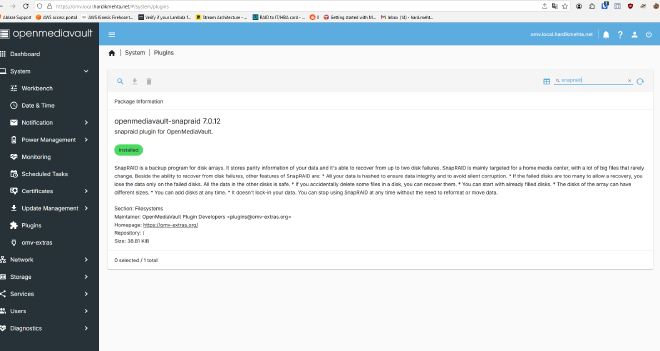
2. Installieren Sie das SnapRAID-Plugin und aktivieren Sie es. Jetzt sollte SnapRAID unter Dienste verfügbar sein.#
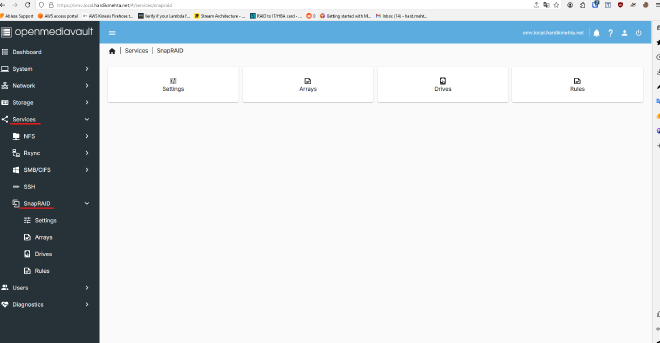
3. Konfigurieren Sie das Laufwerks-Array in SnapRAID. Erstellen Sie ein Array und geben Sie ihm einen Namen.#
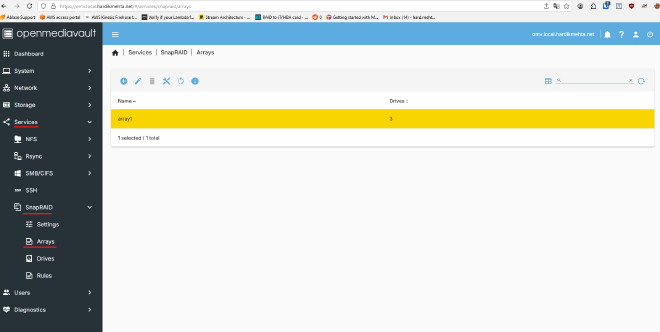
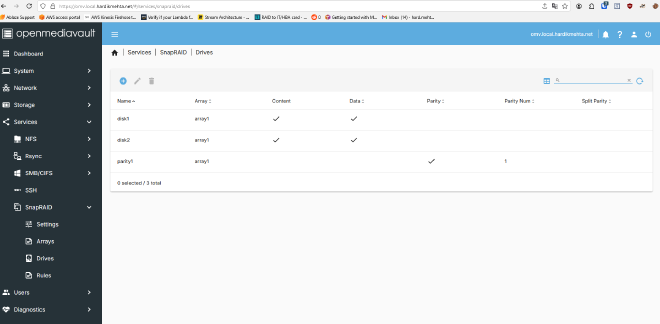
4. Fügen Sie Daten- und Paritätslaufwerke zum Array hinzu#
Ich habe 2 Datenlaufwerke und 1 Paritätslaufwerk zum oben erstellten Array hinzugefügt.
Hier einige FAQs zu SnapRAID.#
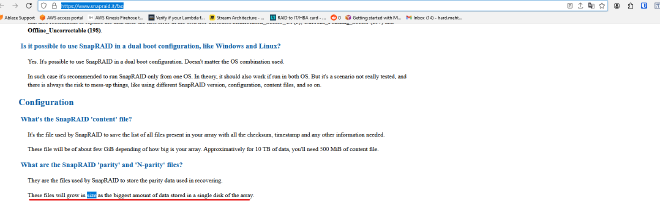
Größe der Paritätslaufwerke:#
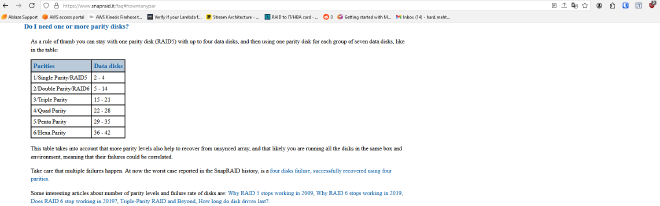
Anzahl der Paritätslaufwerke:#
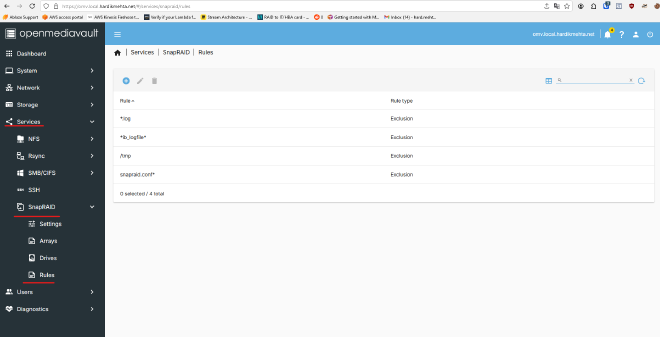
5. Konfigurieren Sie Regeln, um einige Dateien für die Synchronisierung zu ignorieren.#
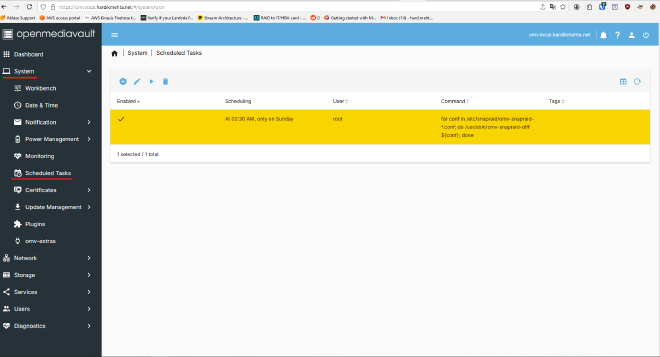
6. Konfigurieren Sie die geplante Aufgabe, um regelmäßig zu synchronisieren.#
SnapRAID wird mit dem Skript geliefert, das die Parität synchronisiert und auch regelmäßig überprüft und Berichte sendet. Standardmäßig wird das Skript wöchentlich ausgeführt.
Die Protokolle des Skripts sind in /var/log/snapraid.log auf der OMV-VM verfügbar.
Mergerfs Setup#
1. Gehen Sie zu System -> Plugins und suchen Sie nach mergerfs#
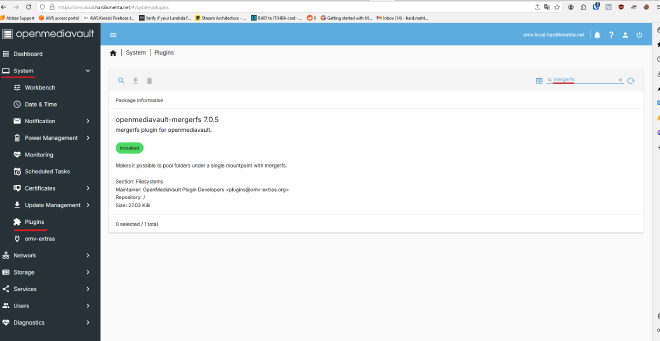
2. Installieren Sie das mergerfs-Plugin und aktivieren Sie es. Jetzt sollte mergerfs unter Speicher verfügbar sein.#
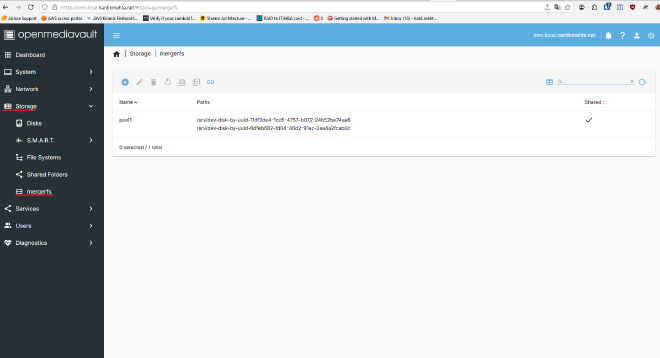
3. Richten Sie einen mergerfs-Pool ein, der nur die Datenlaufwerke (konfiguriert im SnapRAID-Array) verwendet.#
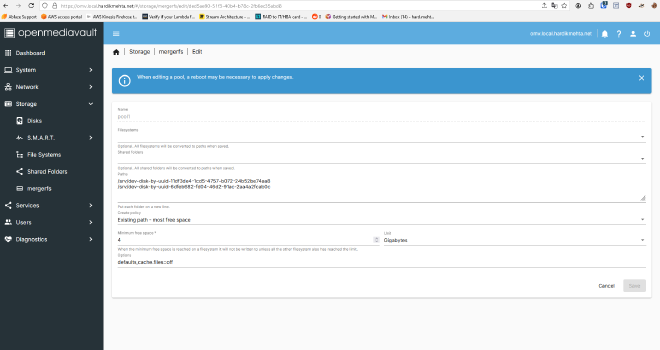
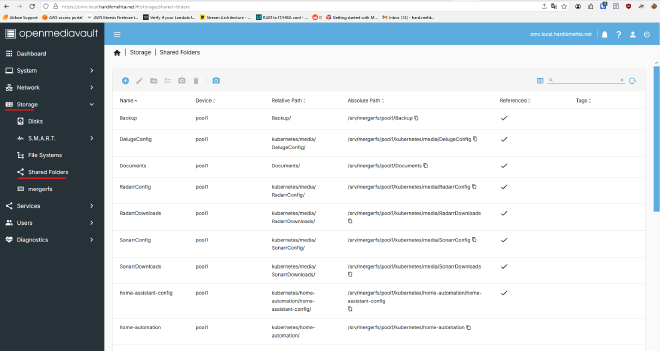
4. Jetzt haben wir einen Pool aus kombinierten Laufwerken, mit Paritätssynchronisierung auf einem zusätzlichen Laufwerk. Alle Freigaben sollten auf dem Pool anstelle der Laufwerke erstellt werden.#
Referenzen:#
OMV#
https://www.openmediavault.org/
OMV on Proxmox:#
https://www.youtube.com/watch?v=ivtKb_FMq50
SNAPRAID#
MergerFs#
https://github.com/trapexit/mergerfs
Mergerfs and Snapraid on OMV#
https://www.youtube.com/watch?v=_LLB6x5WOR4&t=6s&pp=ygUVb212IHNuYXByYWlkIG1lcmdlcmZz